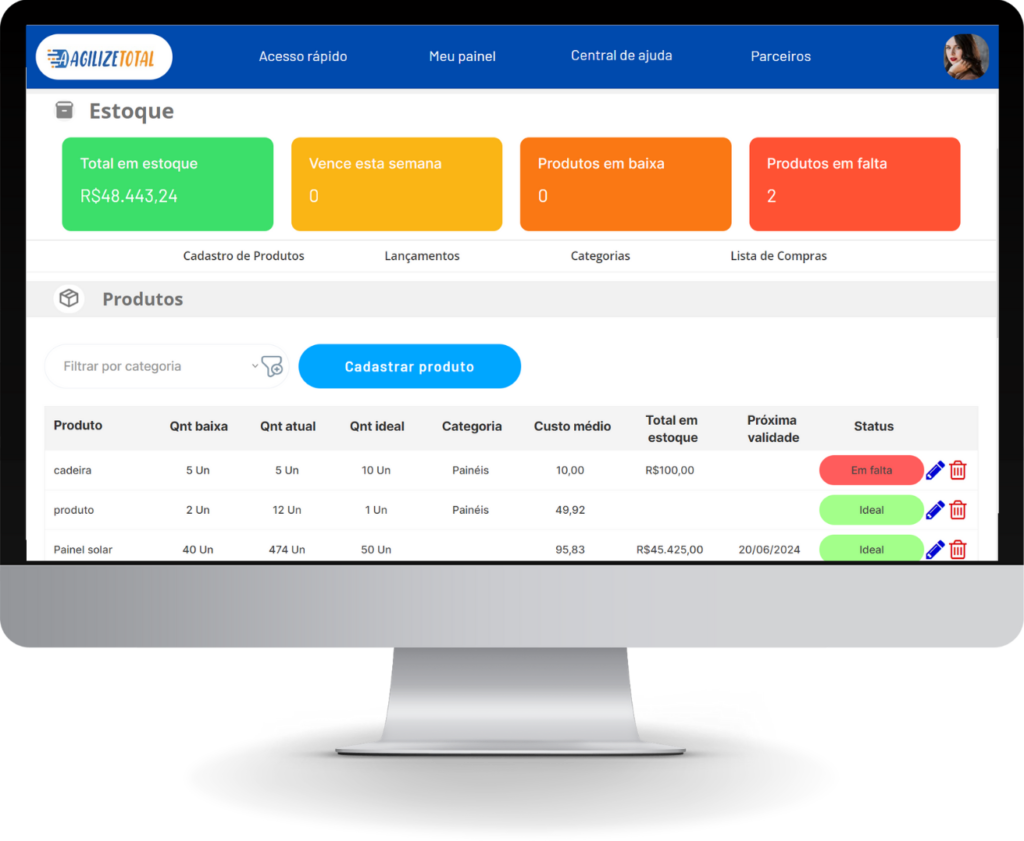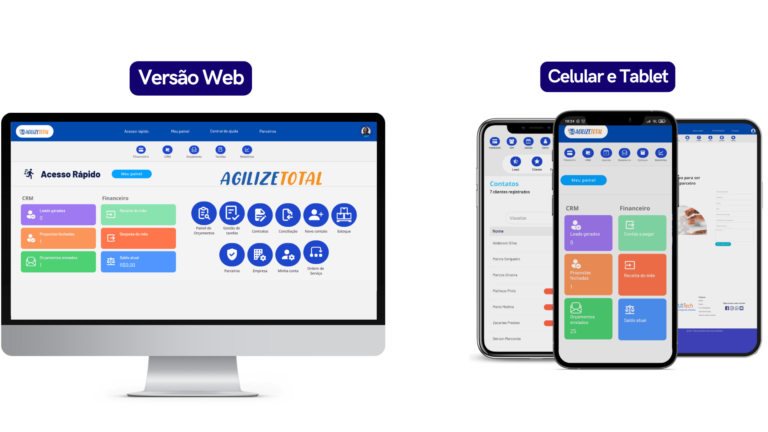
Importar produtos por planilha é a forma mais rápida de colocar o estoque da ótica dentro do sistema sem cadastrar item por item. No sistema Agilize, o arquivo modelo da planilha já fala a língua da ótica: o exemplo de produto é uma lente antirreflexo com SKU LEN-001, categoria Lentes e marca Essilor; o de serviço é a montagem de óculos na categoria Laboratório; e o de OS traz o serviço “Montagem de óculos” com diagnóstico “Ajuste de aro”. Basta seguir o modelo, preencher com os seus produtos e conferir o resultado.
Quando uma ótica começa a usar um sistema, o catálogo costuma estar espalhado: uma planilha antiga, notas de fornecedores, etiquetas nas armações, anotações no caderno. Cadastrar centenas de armações e dezenas de tipos de lente manualmente toma dias e gera erros. A importação por planilha resolve isso, desde que a planilha esteja bem organizada. Este guia mostra como preparar o arquivo, quais cuidados tomar e o que conferir depois.
Resumo rápido
- Use sempre o arquivo modelo que o sistema oferece.
- O modelo traz exemplos de ótica: lente, montagem e OS.
- Cada produto precisa de nome, SKU, categoria e marca bem definidos.
- Serviços, como montagem, entram em planilha própria.
- Faça um teste pequeno antes de subir o catálogo inteiro.
- Confira estoque, preços e categorias depois da importação.
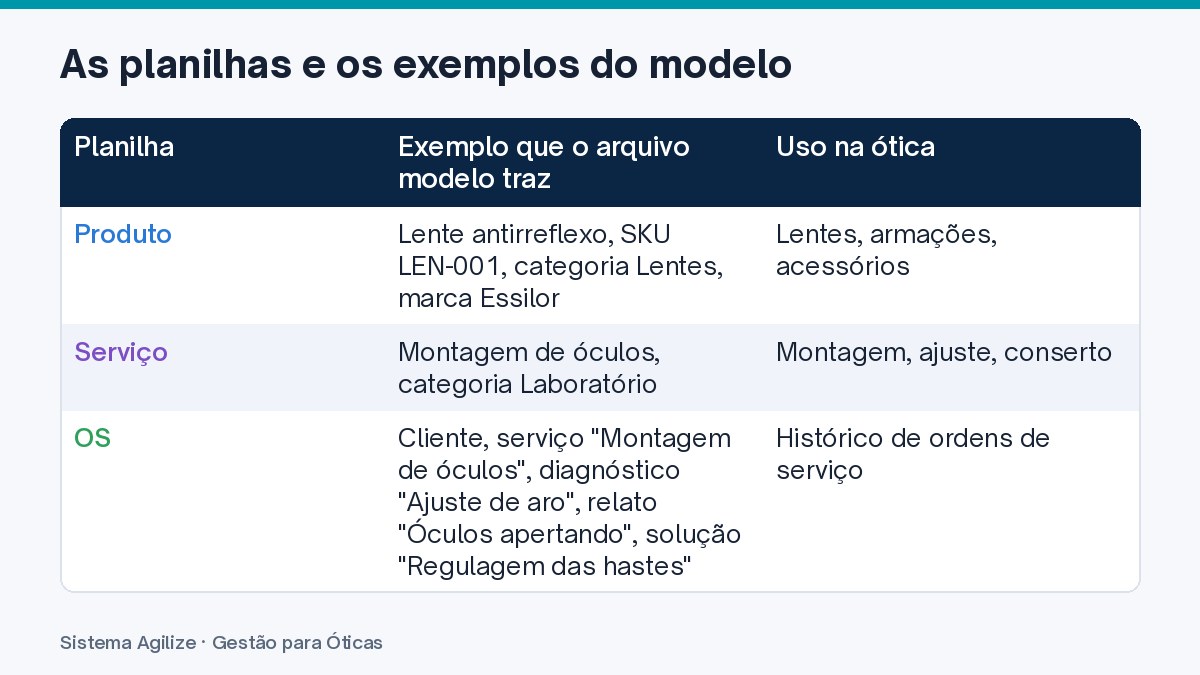
As planilhas e os exemplos do modelo
| Planilha | Exemplo que o arquivo modelo traz | Uso na ótica |
|---|---|---|
| — | — | — |
| Produto | Lente antirreflexo, SKU LEN-001, categoria Lentes, marca Essilor | Lentes, armações, acessórios |
| Serviço | Montagem de óculos, categoria Laboratório | Montagem, ajuste, conserto |
| OS | Cliente, serviço “Montagem de óculos”, diagnóstico “Ajuste de aro”, relato “Óculos apertando”, solução “Regulagem das hastes” | Histórico de ordens de serviço |
Por que usar o arquivo modelo
O arquivo modelo existe para que a importação entenda cada coluna. Se a ótica cria uma planilha do zero, com nomes de coluna próprios, a chance de erro aumenta. Com o modelo, os exemplos mostram exatamente o formato esperado: o SKU segue um padrão, a categoria é um nome curto e a marca está separada do nome do produto. Copie o jeito dos exemplos e troque pelos seus itens.
Preparando os dados antes de importar
Antes de abrir o modelo, junte as fontes do seu catálogo e faça uma limpeza:
- Remova itens que a loja não vende mais.
- Padronize nomes: “Armação Ray-Ban RB5154 preta” em vez de “rayban preto 5154”.
- Separe marca, categoria e modelo em colunas diferentes.
- Defina um padrão de SKU, como LEN- para lentes e ARM- para armações.
- Revise preços de custo e de venda.
- Confira a quantidade em estoque com uma contagem rápida.
Se a loja já tem uma planilha de controle, ela é um bom ponto de partida. Veja planilha para ótica e inventário na ótica.
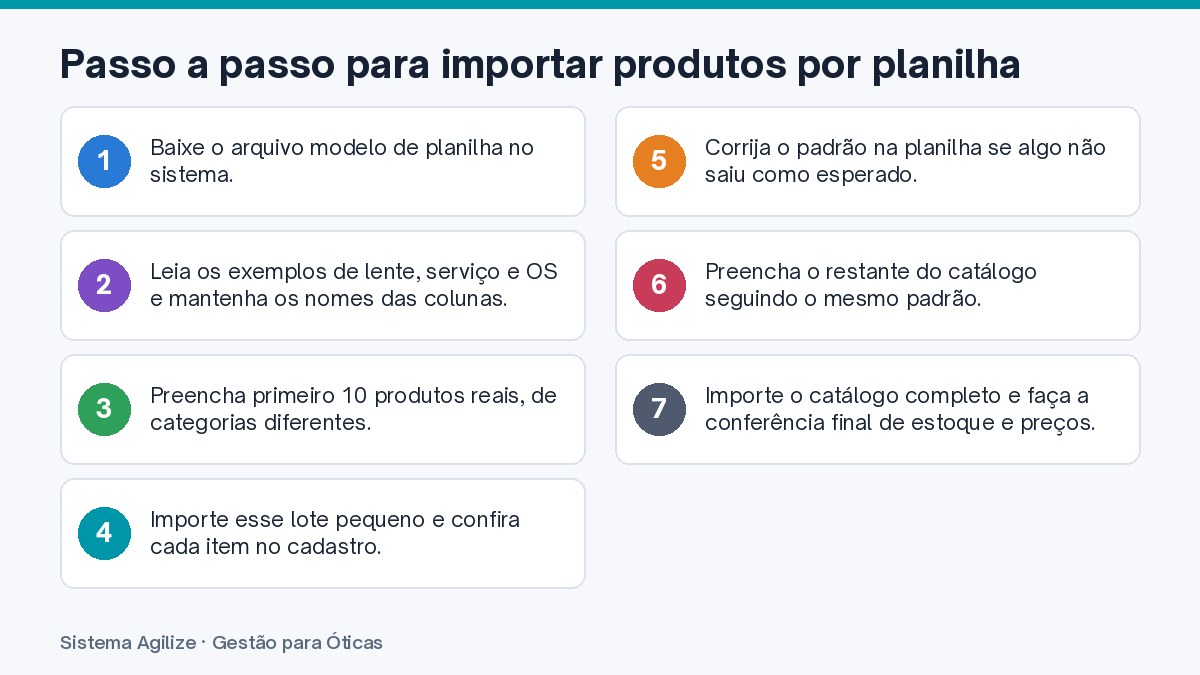
Passo a passo para importar produtos por planilha
- Baixe o arquivo modelo de planilha no sistema.
- Leia os exemplos de lente, serviço e OS e mantenha os nomes das colunas.
- Preencha primeiro 10 produtos reais, de categorias diferentes.
- Importe esse lote pequeno e confira cada item no cadastro.
- Corrija o padrão na planilha se algo não saiu como esperado.
- Preencha o restante do catálogo seguindo o mesmo padrão.
- Importe o catálogo completo e faça a conferência final de estoque e preços.
Lentes na planilha
Lentes têm muitas combinações: material, índice, tratamento, tipo de visão. Na planilha, o mais importante é que cada linha represente um produto que a loja realmente vende ou mantém em estoque. O exemplo do modelo, “Lente antirreflexo” com SKU LEN-001, categoria Lentes e marca Essilor, mostra o caminho: nome claro, SKU com prefixo e marca separada. Para organizar o que fica pronto na loja e o que é pedido ao laboratório, veja especificação de lentes na OS.
Armações na planilha
Armações são o item com mais volume em muitas óticas. Use uma categoria única, como Armações, e registre a marca em coluna própria. O nome deve ajudar o vendedor a encontrar a peça no PDV: marca, modelo e cor. Se a loja trabalha com variações, organize o cadastro antes para não criar produtos duplicados. Veja controle de estoque de armações.
Serviços na planilha
Serviços também entram por planilha. O exemplo do modelo é “Montagem de óculos” na categoria Laboratório. Outros serviços comuns na ótica são ajuste, troca de plaqueta, solda e conserto. Ter os serviços cadastrados permite vendê-los no PDV e abrir a OS a partir da venda. Veja serviço de montagem de óculos.
OS por planilha
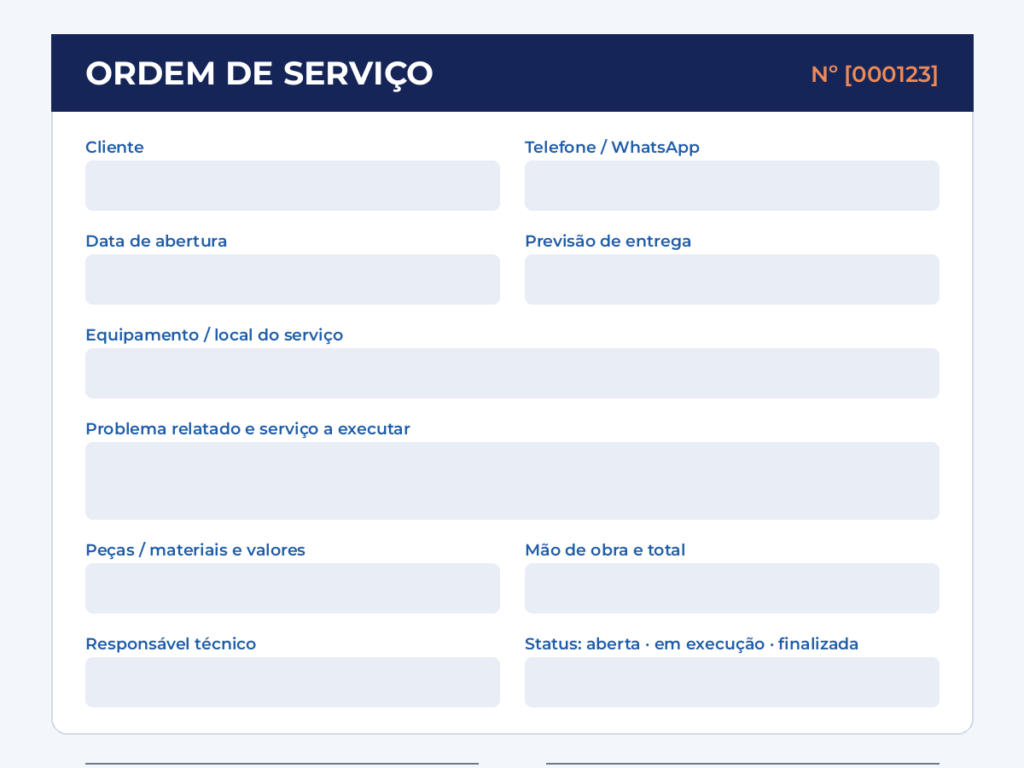
O modelo também traz uma planilha de OS, com cliente, serviço, diagnóstico, relato e solução. Esse formato serve para subir histórico de atendimentos de conserto e ajuste. O exemplo mostra o padrão: serviço “Montagem de óculos”, diagnóstico “Ajuste de aro”, relato “Óculos apertando” e solução “Regulagem das hastes”. Veja ordem de serviço de conserto de óculos.
O que conferir depois da importação
- Quantidade de itens importados igual à da planilha.
- Categorias sem duplicidade, como Lentes e lentes.
- Marcas escritas sempre do mesmo jeito.
- Preços de venda corretos nos itens mais vendidos.
- Estoque das armações mais caras conferido peça a peça.
- Busca no PDV funcionando pelo nome e pelo SKU.
Erros comuns ao importar
- Mudar o nome das colunas do arquivo modelo.
- Misturar marca e modelo no mesmo campo.
- Importar tudo de uma vez sem teste.
- Deixar itens fora de linha no catálogo.
- Usar SKUs repetidos para produtos diferentes.
Exemplo prático
Uma ótica com 600 armações e 40 tipos de lente decide importar o estoque. A gerente baixa o modelo, define os prefixos LEN- e ARM- e preenche 10 itens de teste. Na conferência, percebe que escreveu a marca de duas formas e corrige. Depois importa o restante, confere as 30 armações mais caras na prateleira e testa a busca no PDV. No dia seguinte, os vendedores já registram vendas no PDV usando o estoque cadastrado.
Quem deve cuidar da importação
A importação funciona melhor quando uma só pessoa é responsável pela planilha. Ela define o padrão, preenche ou revisa os dados enviados pelos colegas e faz a conferência depois da importação. Quando várias pessoas editam o mesmo arquivo ao mesmo tempo, aparecem nomes diferentes para a mesma marca, categorias duplicadas e preços desatualizados.
Depois da primeira importação, guarde a planilha usada como referência. Quando chegar uma coleção nova de armações ou um lote de lentes, a loja pode usar o mesmo padrão para preencher só os itens novos, mantendo o catálogo coerente ao longo do tempo. Essa rotina também facilita treinar quem entra na equipe, porque o padrão está documentado no próprio arquivo.
Planilha e OS de ótica
Importar produtos e serviços corretamente também melhora a ordem de serviço. Quando a venda de óculos acontece no PDV com armação, lente e montagem vindas do cadastro, a OS de ótica abre a partir da venda já com cliente, itens e valor. A via do laboratório mostra exatamente o que foi vendido, sem nomes improvisados, e o arquivo da loja fica fácil de consultar depois.
Perguntas frequentes sobre importar produtos por planilha
Posso importar produtos por planilha no sistema Agilize?
Sim. O sistema oferece um arquivo modelo de planilha com exemplos de produto, serviço e OS.
Qual é o exemplo de produto do modelo?
Uma lente antirreflexo com SKU LEN-001, categoria Lentes e marca Essilor.
Serviços também podem ser importados?
Sim. O exemplo do modelo é o serviço “Montagem de óculos” na categoria Laboratório.
Preciso mudar o nome das colunas?
Não. O recomendado é manter as colunas do modelo e só trocar o conteúdo.
Devo importar tudo de uma vez?
É melhor testar com um lote pequeno, conferir e depois importar o restante.
O que conferir depois de importar?
Quantidade de itens, categorias, marcas, preços, estoque e a busca no PDV.
Conclusão
Importar produtos por planilha poupa dias de trabalho e reduz erros no início do uso do sistema. Com o arquivo modelo do sistema Agilize, que já traz exemplos de lente, montagem e OS, a ótica organiza lentes, armações e serviços em um padrão claro. Um teste pequeno, uma importação completa e uma conferência bem feita deixam o estoque pronto para vender no PDV.
Conheça o sistema Agilize e agende uma apresentação
Quer ver como subir o estoque da sua ótica por planilha, sem cadastrar produto por produto?
Na apresentação, a nossa equipe mostra o sistema funcionando com exemplos de ótica: a venda no PDV, a OS de ótica com receita e medidas, a impressão em três vias ou no cupom de 80 mm e os módulos que fazem sentido para a sua loja. Você tira dúvidas sobre planos, implantação e quais recursos ficam habilitados na sua empresa.
- Agende uma apresentação com a equipe Agilize, no dia e horário que forem melhores para você;
- Assista à apresentação do sistema agora mesmo;
- Veja todas as funcionalidades e os planos.
Veja como o sistema para ótica do Agilize Total organiza o balcão, o laboratório e o financeiro da sua loja.