Para personalizar a OS de ótica no sistema Agilize, a empresa precisa ter o recurso OS de ótica habilitado. Com ele ativo, em Ordens de Serviço, a loja abre Modelos e escolhe Criar modelo de ótica. O modelo já vem com receita, medidas, dados da lente e as três vias, e a ótica pode renomear os campos e decidir o que aparece em cada via. As etapas da OS também podem ser cadastradas pela própria loja.
Cada ótica tem o próprio vocabulário. Uma chama de “altura” o que outra chama de “altura de montagem”; uma quer o vendedor na via do laboratório, outra prefere esconder. Um sistema que obriga todo mundo a usar os mesmos nomes e o mesmo layout gera resistência na equipe. A personalização serve para que o modelo se pareça com a rotina da loja, sem perder a estrutura que evita erros.
Resumo rápido
- A OS de ótica é habilitada por empresa; não vem ligada para todas as contas.
- Com o recurso ativo, aparece a opção Criar modelo de ótica.
- O modelo nasce com layout de três vias e os campos de receita, medidas e lente.
- A loja pode renomear campos e escolher em qual via cada um entra.
- Tirar um campo de uma via não apaga o dado da OS.
- As etapas (status) podem ser cadastradas pela loja; Aguardando, Iniciado, Em análise e Finalizado são o padrão.
Antes de personalizar: como o recurso é liberado
O recurso OS de ótica é uma configuração da empresa, ligada pela equipe Agilize. Ele não depende do perfil de cada usuário: quando está ativo, vale para a empresa. Isso tem uma vantagem prática: quem não é ótica não vê esses campos no menu, e a ordem de serviço genérica das outras empresas continua em página inteira.
Na apresentação do sistema, você pode pedir para ver o recurso funcionando e entender como ele é liberado para a sua conta.
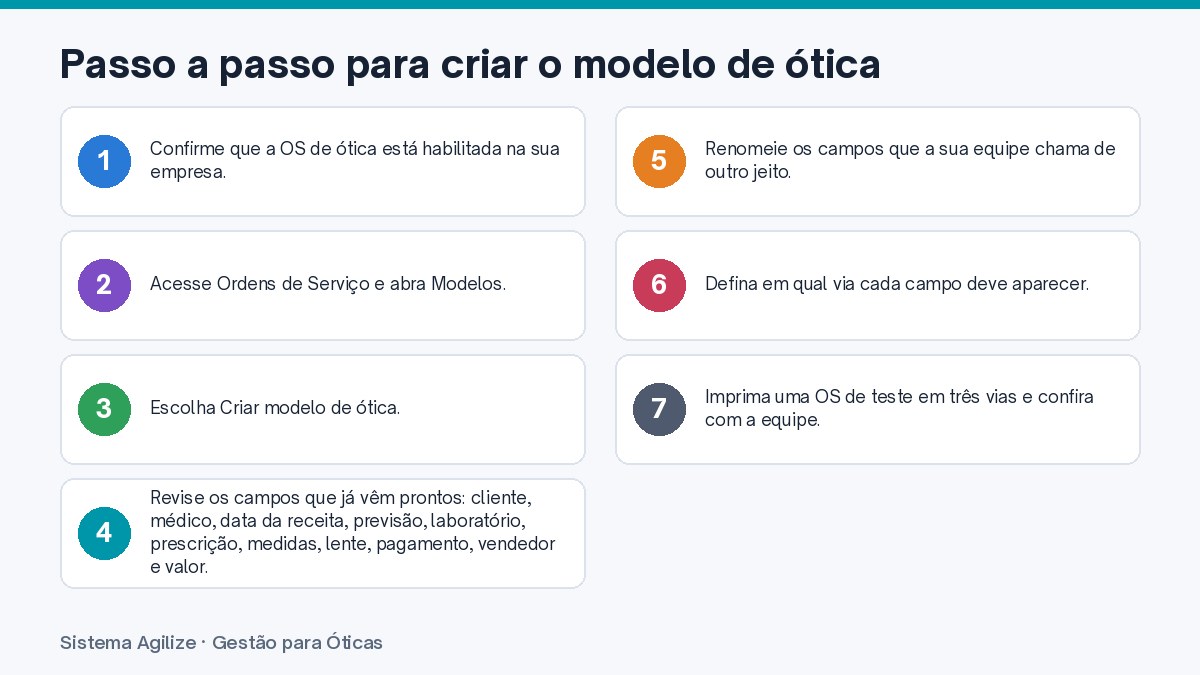
Passo a passo para criar o modelo de ótica
- Confirme que a OS de ótica está habilitada na sua empresa.
- Acesse Ordens de Serviço e abra Modelos.
- Escolha Criar modelo de ótica.
- Revise os campos que já vêm prontos: cliente, médico, data da receita, previsão, laboratório, prescrição, medidas, lente, pagamento, vendedor e valor.
- Renomeie os campos que a sua equipe chama de outro jeito.
- Defina em qual via cada campo deve aparecer.
- Imprima uma OS de teste em três vias e confira com a equipe.
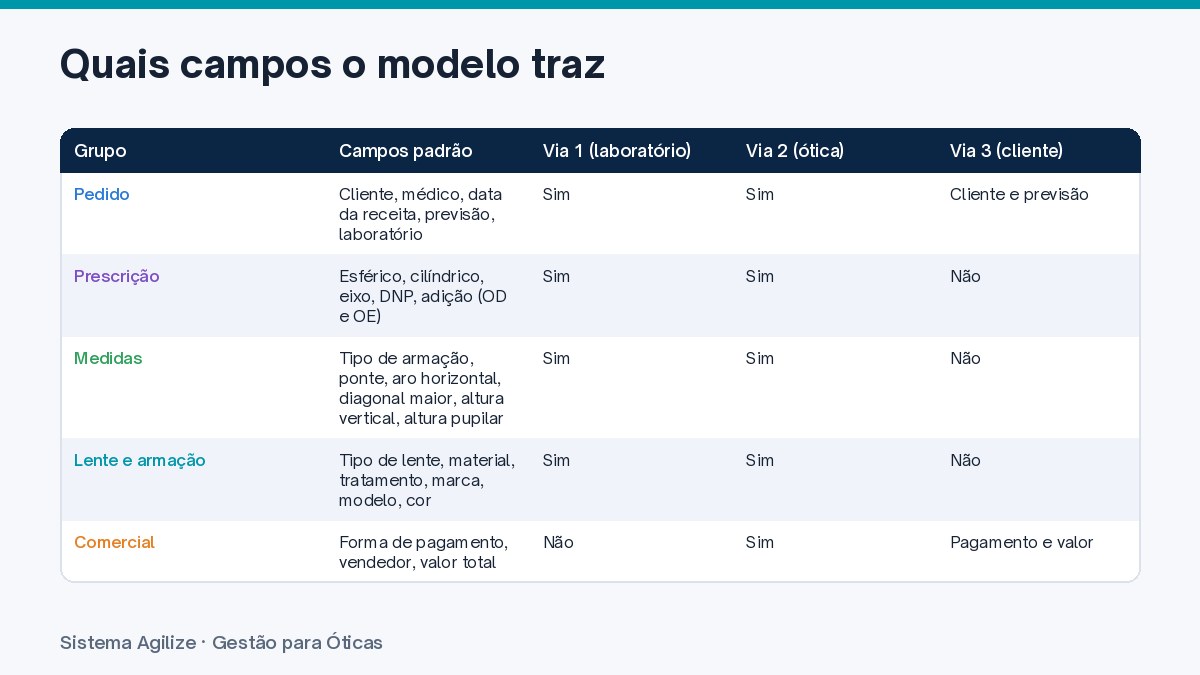
Quais campos o modelo traz
| Grupo | Campos padrão | Via 1 (laboratório) | Via 2 (ótica) | Via 3 (cliente) |
|---|---|---|---|---|
| — | — | — | — | — |
| Pedido | Cliente, médico, data da receita, previsão, laboratório | Sim | Sim | Cliente e previsão |
| Prescrição | Esférico, cilíndrico, eixo, DNP, adição (OD e OE) | Sim | Sim | Não |
| Medidas | Tipo de armação, ponte, aro horizontal, diagonal maior, altura vertical, altura pupilar | Sim | Sim | Não |
| Lente e armação | Tipo de lente, material, tratamento, marca, modelo, cor | Sim | Sim | Não |
| Comercial | Forma de pagamento, vendedor, valor total | Não | Sim | Pagamento e valor |
| Checklist | Itens marcados para o PDF | Sim | Sim | Não |
Esse é o ponto de partida do modelo novo. A personalização permite ajustar a distribuição, mas vale a pena entender por que cada escolha foi feita antes de mudar.
O que vale (e o que não vale) mudar
Renomear campos
Renomear é a personalização mais simples e mais útil. Se a sua equipe fala “altura de montagem” em vez de “altura pupilar”, ou “DP” em vez de “DNP”, ajustar o rótulo evita dúvidas. Só tome cuidado para que o laboratório parceiro entenda os novos nomes, já que a via 1 vai para ele.
Escolher a via de cada campo
Um campo pode sair de uma via sem que o dado seja apagado. Por exemplo, a loja pode tirar o médico do comprovante do cliente ou incluir o vendedor na via do laboratório. Já tirar o preço da via do laboratório é a configuração recomendada, e o modelo novo já vem assim.
O que não mudar sem pensar
Evite incluir receita, medidas ou checklist no comprovante do cliente. O comprovante foi desenhado para a retirada, e levar dados técnicos e pessoais para fora da loja não traz benefício. Também evite incluir o valor total na via do laboratório. Veja por quê em pedido ao laboratório sem valores.
Personalizar as etapas da OS
Além do modelo, a ótica pode cadastrar as próprias etapas. O sistema cria por padrão Aguardando, Iniciado, Em análise e Finalizado, que não são exclusivas de ótica, mas funcionam bem como ponto de partida. Uma loja com laboratório externo pode preferir etapas como “Enviado ao laboratório” e “Chegou na loja”; outra, com montagem própria, pode separar “Em montagem” e “Conferência”. O importante é que cada etapa represente um momento real do pedido e que toda a equipe use as mesmas.
Personalização e múltiplas lojas
Se a ótica tem mais de uma unidade na mesma conta, a OS carrega a loja, e o PDF e o cupom usam o nome, o endereço e o contato daquela unidade. Assim, um único modelo pode servir às duas lojas, e cada impresso sai com a identidade certa. Veja gestão de rede de óticas.
Checklist de revisão do modelo
- Os nomes dos campos são os que a equipe usa no dia a dia?
- O laboratório entende todos os rótulos da via azul?
- A via do laboratório está sem valor total?
- O comprovante do cliente está sem receita e medidas?
- A previsão de entrega aparece no comprovante?
- As etapas cadastradas representam a rotina real da loja?
- A OS de teste impressa ficou legível nas três vias?
Erros comuns na personalização
O erro mais comum é personalizar demais. Cada campo extra é um campo a mais para preencher no balcão, e campos que ninguém preenche viram ruído na via. Outro erro é mudar nomes sem avisar o laboratório, o que gera ligações e atrasos. Por fim, há lojas que alteram o modelo e esquecem de testar a impressão. Uma OS de teste impressa e conferida com a equipe evita surpresas no primeiro dia.
Exemplo de personalização em uma ótica de bairro
Uma ótica com dois vendedores e laboratório externo decidiu, depois de testar o modelo, fazer três ajustes. Renomeou “altura pupilar / montagem” para “altura de montagem”, porque é assim que a equipe e o laboratório falam. Incluiu o vendedor também na via do laboratório, para que o técnico saiba com quem falar em caso de dúvida. E cadastrou duas etapas novas, “Enviado ao laboratório” e “Chegou na loja”, entre as etapas padrão. Todo o resto ficou como veio: receita e medidas fora do comprovante, valor fora da via azul.
Com esses ajustes, a equipe passou a usar o modelo sem estranhamento, e o laboratório não precisou aprender nada novo. É um bom exemplo de personalização equilibrada: poucos ajustes, todos com um motivo claro.
Perguntas frequentes sobre personalizar OS de ótica
Como criar o modelo de OS de ótica?
Com a OS de ótica habilitada na empresa, acesse Ordens de Serviço, abra Modelos e escolha Criar modelo de ótica. O modelo já vem com receita, medidas, lente e três vias.
Posso mudar o nome dos campos?
Sim. A loja pode renomear os campos para o vocabulário da equipe, lembrando de manter nomes que o laboratório entenda.
Tirar um campo de uma via apaga o dado?
Não. O dado continua na OS; ele só deixa de ser impresso naquela via.
Qualquer usuário pode ligar a OS de ótica?
Não. O recurso é da empresa e é habilitado pela equipe Agilize. Não faz parte da permissão de usuário comum.
Posso criar as minhas próprias etapas?
Sim. Aguardando, Iniciado, Em análise e Finalizado são o padrão, e a loja pode cadastrar as etapas que representam a sua rotina.
A personalização vale para mais de uma loja?
Sim. Com múltiplas lojas, a OS carrega a unidade, e o impresso sai com o nome, endereço e contato da loja que vendeu.
Conclusão
Personalizar a OS de ótica é deixar o sistema com a cara da sua loja sem perder a estrutura que evita erros. Com o modelo de ótica como base, a equipe ajusta nomes, decide o que sai em cada via e cadastra as etapas reais do pedido. O resultado é uma ordem de serviço que a equipe entende, o laboratório lê sem dúvida e o cliente recebe com clareza.
Conheça o sistema Agilize e agende uma apresentação
Quer ver o modelo de ótica sendo criado e ajustado com os nomes que a sua equipe já usa no balcão?
Na apresentação, a nossa equipe mostra o sistema funcionando com exemplos de ótica: a venda no PDV, a OS de ótica com receita e medidas, a impressão em três vias ou no cupom de 80 mm e os módulos que fazem sentido para a sua loja. Você tira dúvidas sobre planos, implantação e quais recursos ficam habilitados na sua empresa.
- Agende uma apresentação com a equipe Agilize, no dia e horário que forem melhores para você;
- Assista à apresentação do sistema agora mesmo;
- Veja todas as funcionalidades e os planos.
Quer aplicar isso no dia a dia da loja? Conheça o sistema para ótica do Agilize Total, com ordem de serviço, estoque, financeiro e WhatsApp no mesmo lugar.